Panduan Fitur CV
Pelajari cara menggunakan CV Hub, CV Builder, dan fitur Analisis CV AI Intervyou untuk memaksimalkan peluang Anda.
Cara Melakukan Analisis CV
Setiap analisis CV membutuhkan 10 token. Pastikan saldo Anda mencukupi sebelum memulai. Ikuti langkah-langkah berikut untuk menganalisis CV dan mendapatkan skor ATS beserta feedback mendetail:
Manajemen CV
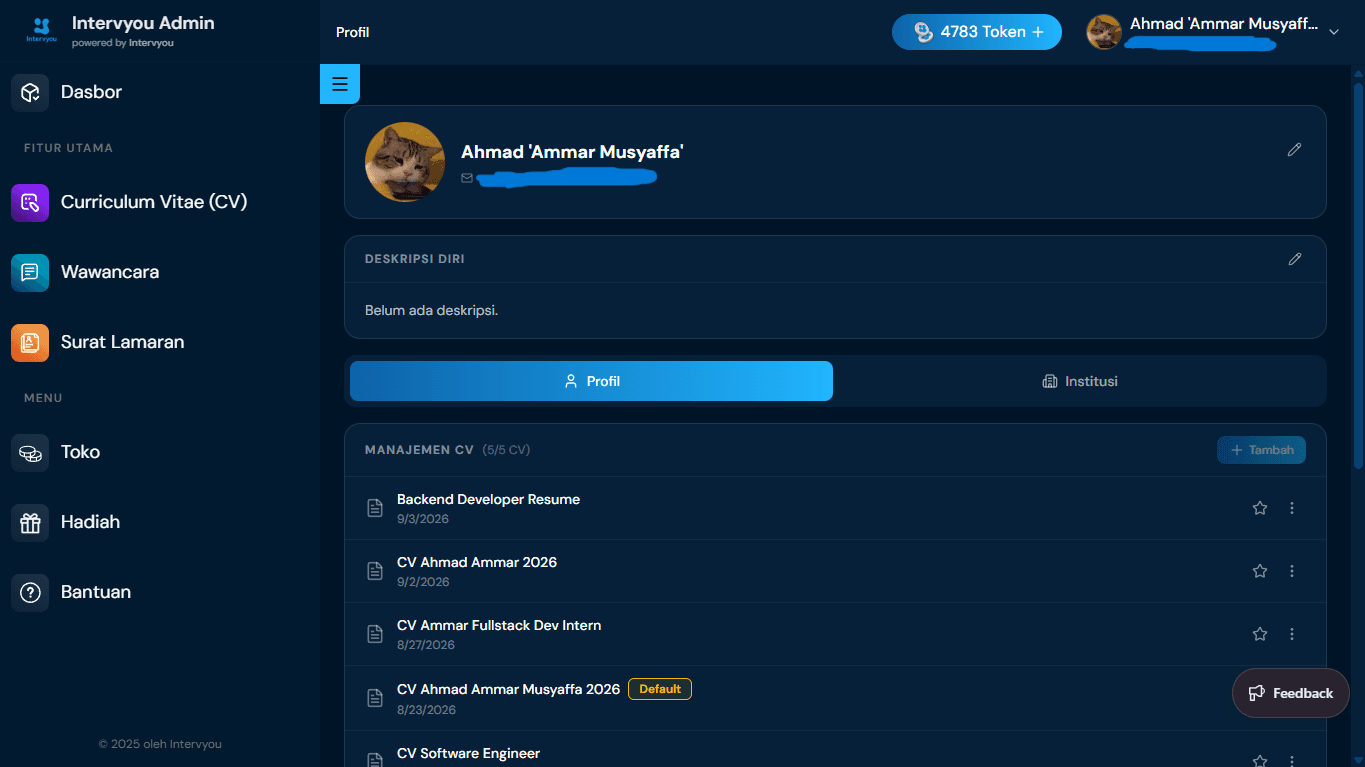
CV Hub menampilkan daftar CV yang telah Anda unggah sebelumnya. Klik 'Unggah CV Baru' untuk menambahkan dokumen dalam format PDF atau DOCX (maks. 5MB).
Pilih CV untuk Analisis
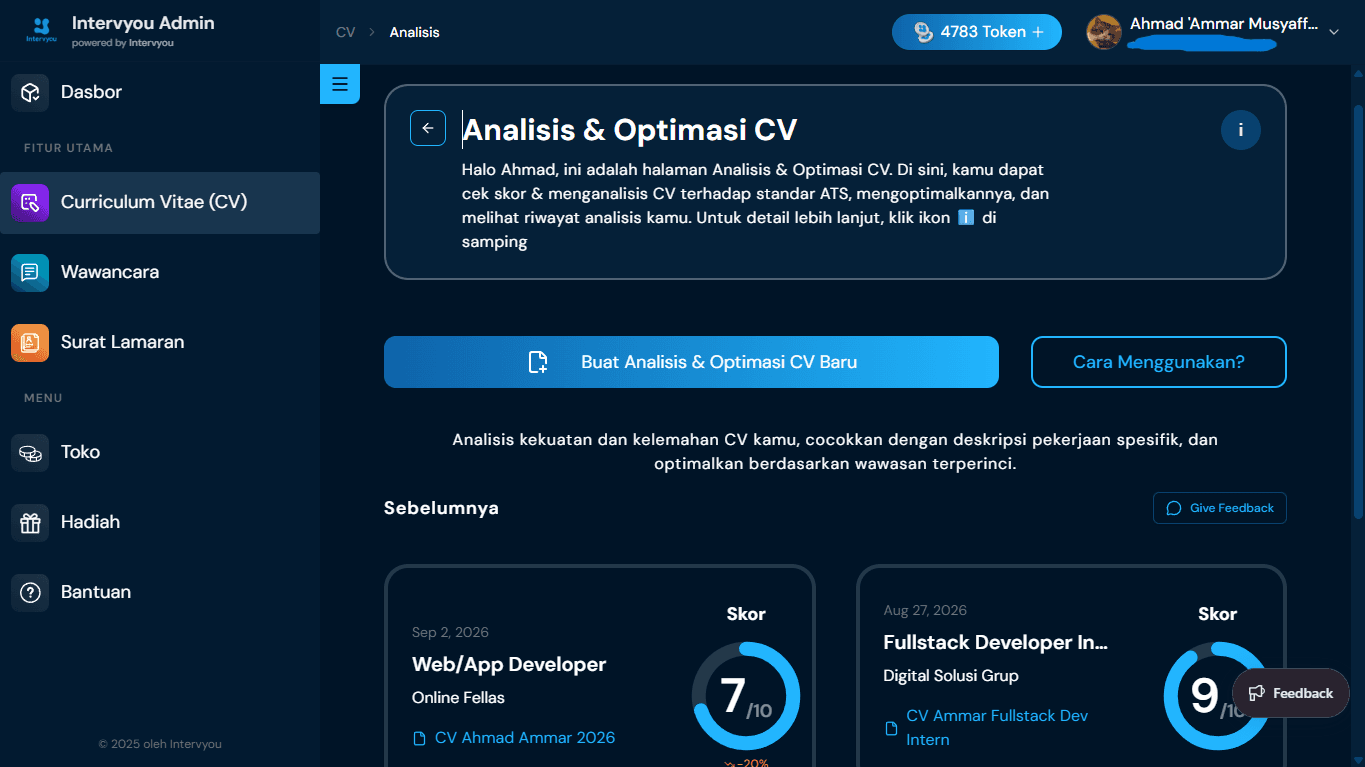
Daftar CV Anda tersedia di CV Hub. Klik kartu CV yang ingin dianalisis, lalu pilih tombol 'Analisis CV' untuk membuka form analisis.
Masukkan Deskripsi Pekerjaan
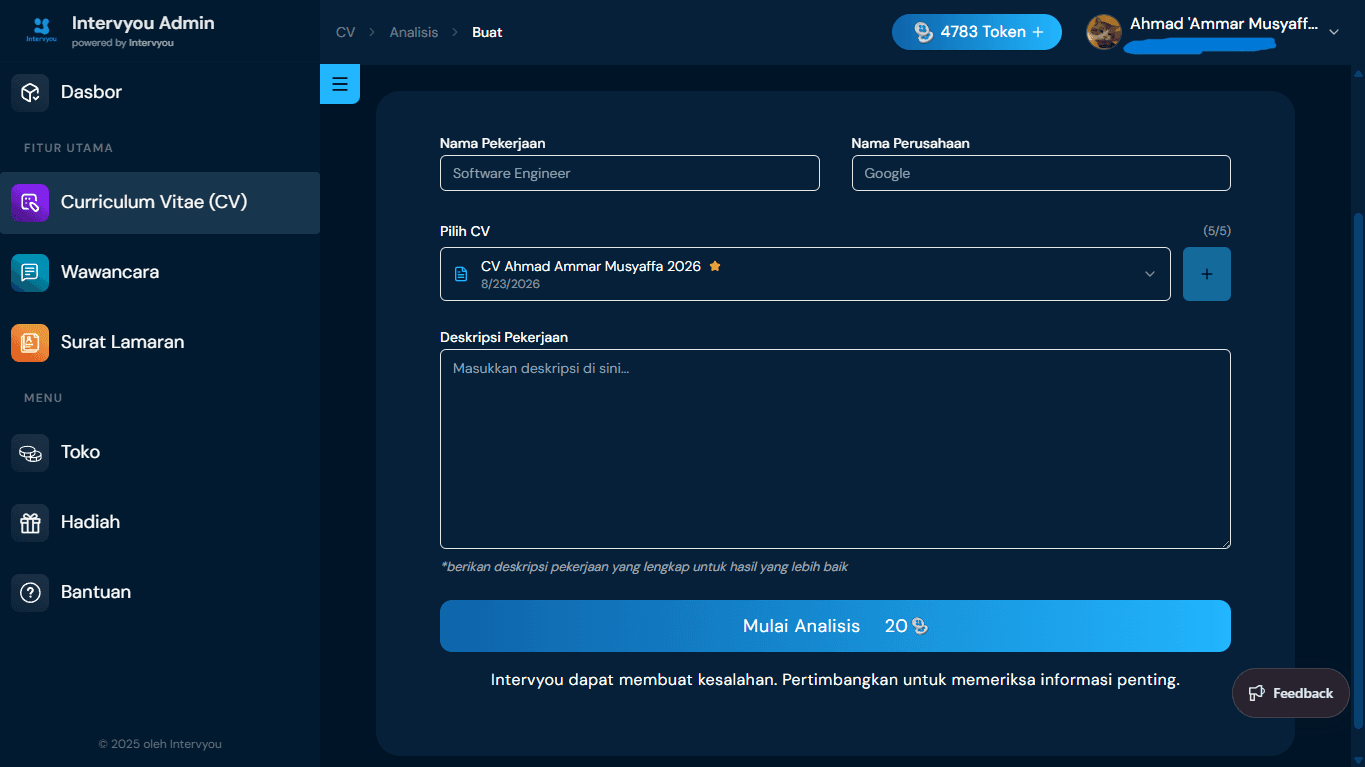
Form analisis meminta data posisi dan deskripsi pekerjaan target Anda. Isi kolom Role, Nama Perusahaan, dan tempelkan deskripsi pekerjaan lengkap dari portal lamaran.
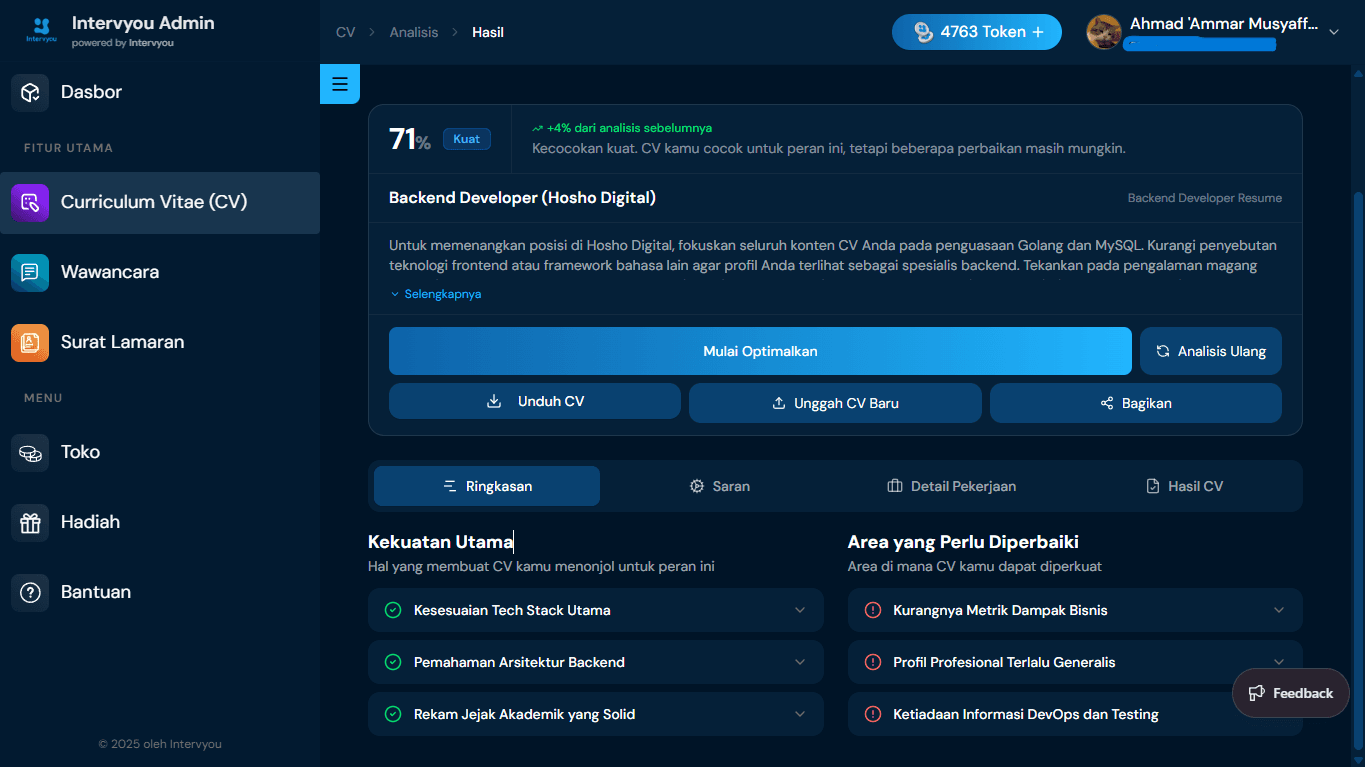
Tinjau Hasil Analisis Lengkap
Halaman Hasil menampilkan Match Score beserta poin Kekuatan dan Kelemahan CV Anda. Baca laporan ini secara menyeluruh sebelum memutuskan untuk melakukan optimasi.
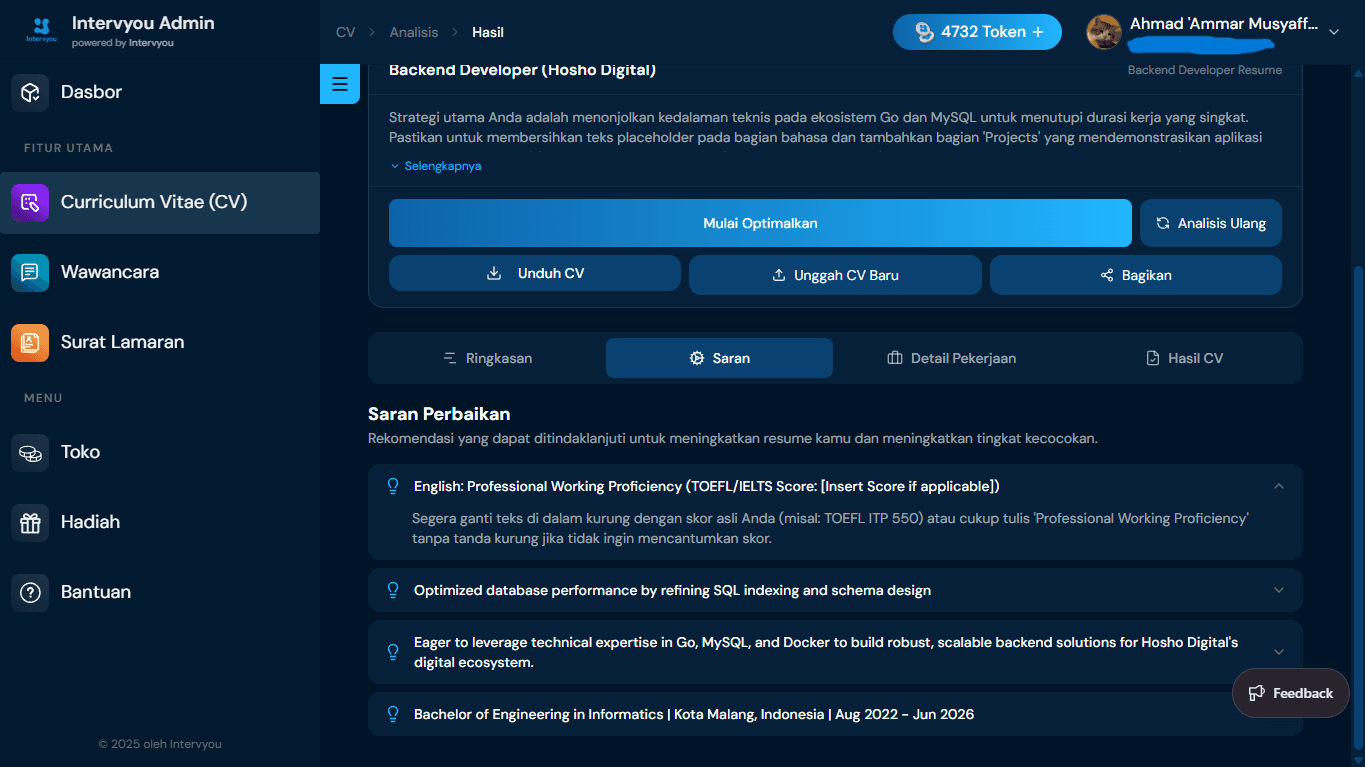
Tab Saran Perbaikan
Tab Saran menampilkan daftar rekomendasi perbaikan spesifik yang dihasilkan AI. Klik tiap saran untuk membuka detail dan penjelasan cara mengaplikasikannya.
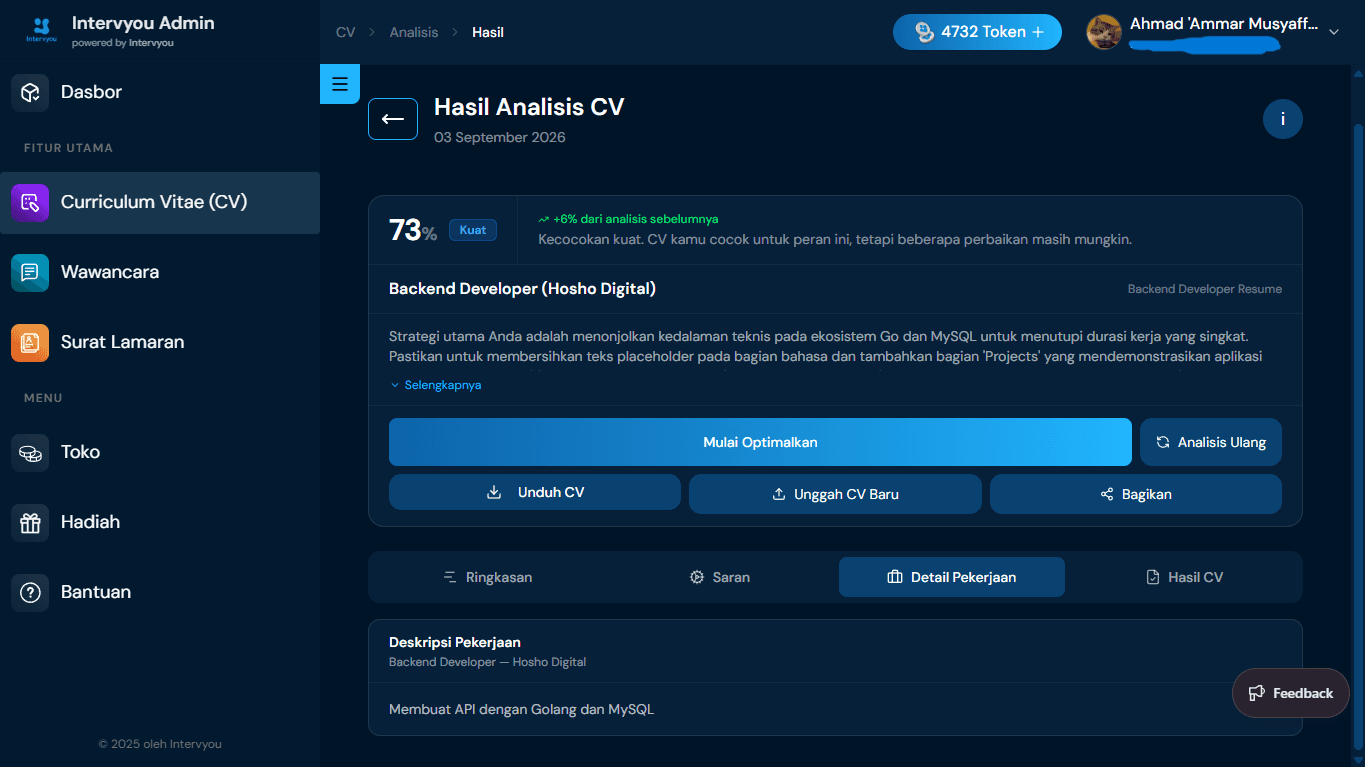
Tab Detail Pekerjaan
Tab Detail Pekerjaan menampilkan ulang data posisi dan deskripsi yang Anda input sebelumnya. Gunakan tab ini sebagai referensi saat membaca saran perbaikan AI.
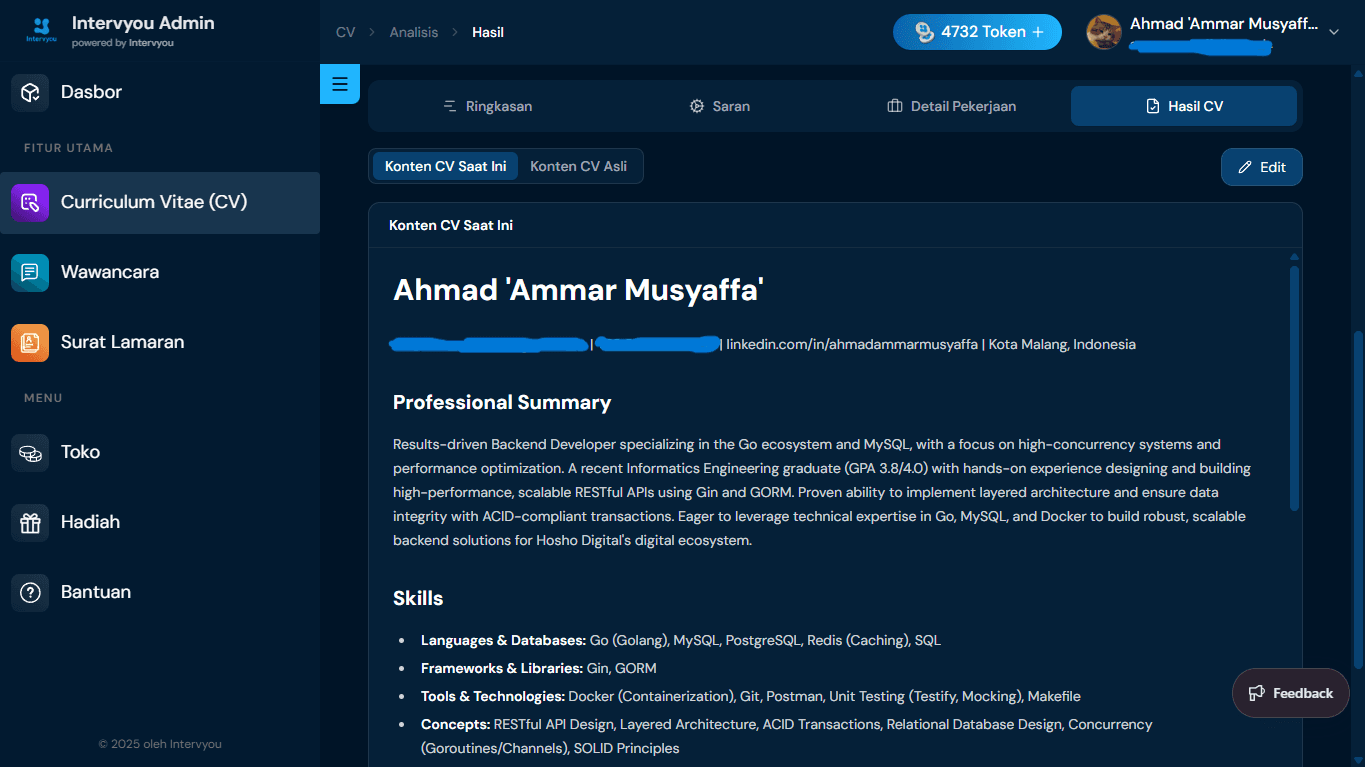
Tab Hasil CV (Konten Saat Ini)
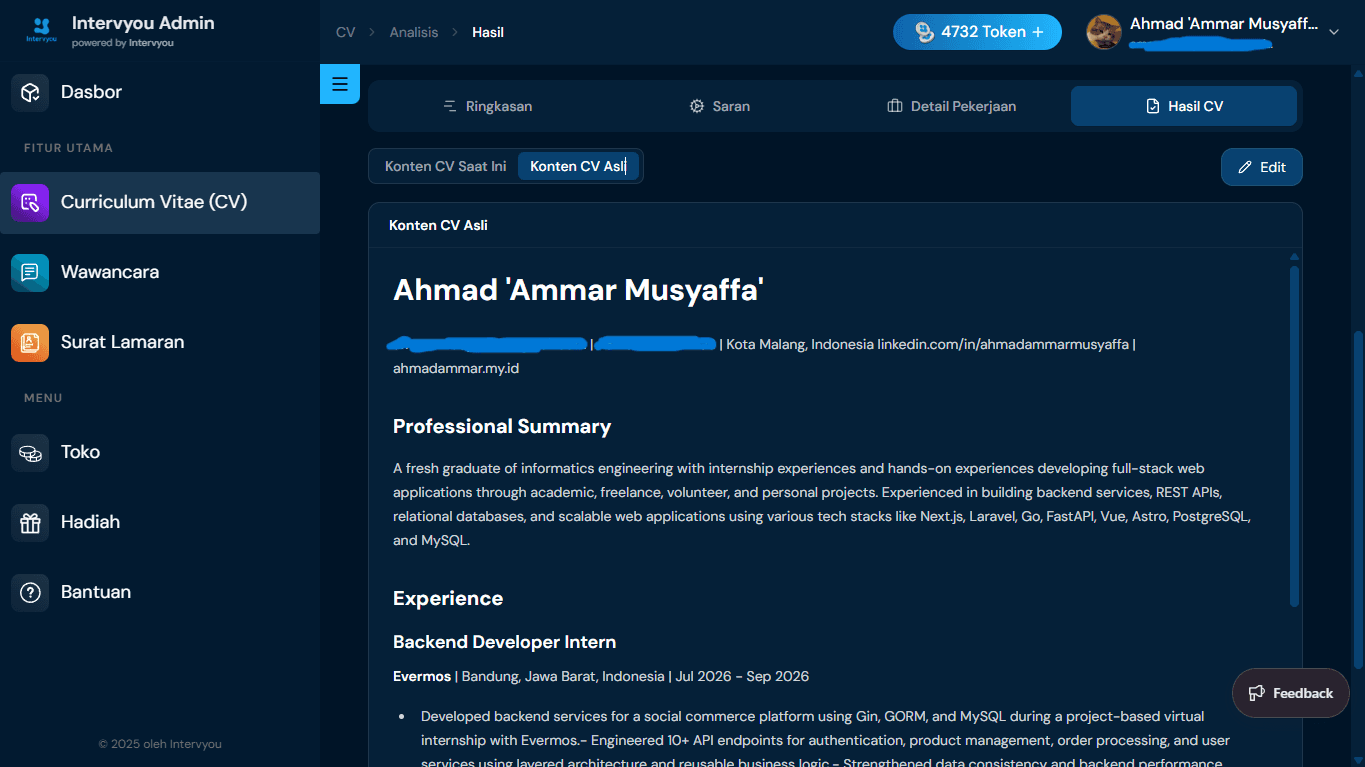
Tab Hasil CV berisi konten teks dokumen CV Anda dalam format yang rapi. Sub-tab 'Konten Saat Ini' menampilkan versi aktif setelah optimasi atau pengeditan manual.
Tab Hasil CV (Konten Asli)
Sub-tab 'Konten Asli' menyimpan versi teks mentah dokumen awal sebelum dimodifikasi. Bandingkan dua sub-tab ini untuk melihat perbedaan hasil revisi Anda.
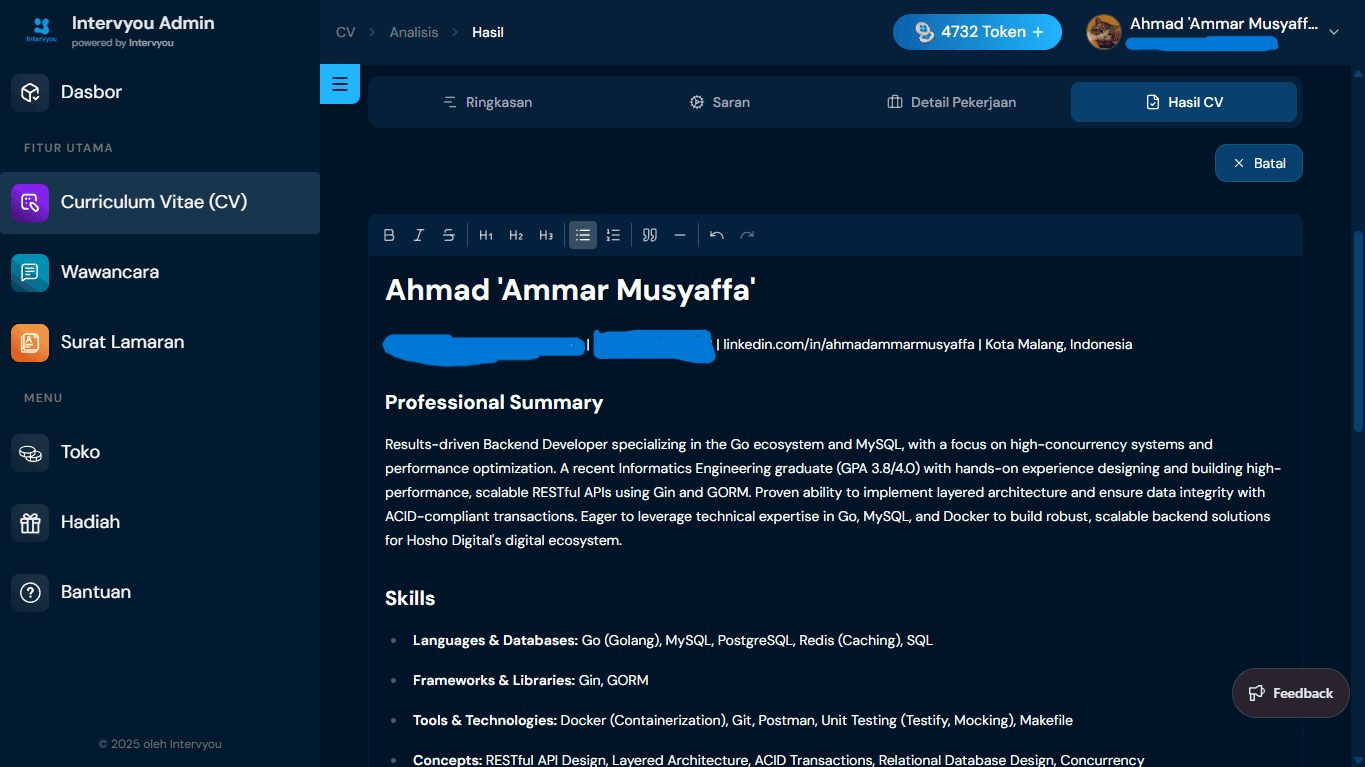
Mode Editor Konten CV
Tombol Edit di pojok kanan tab Hasil CV membuka mode Rich Text Editor. Edit teks CV langsung di browser menggunakan toolbar formatting yang tersedia, tanpa perlu aplikasi eksternal.
Cara Mengoptimasi CV
Catatan: Optimasi CV hanya tersedia setelah Anda selesai melakukan Analisis CV pada dokumen yang sama. Biaya: 20 token per optimasi, analisis ulang menggunakan 10 token tambahan.
AI dapat menulis ulang atau menyempurnakan bagian CV Anda secara otomatis berdasarkan hasil analisis. Ikuti langkah-langkah berikut:
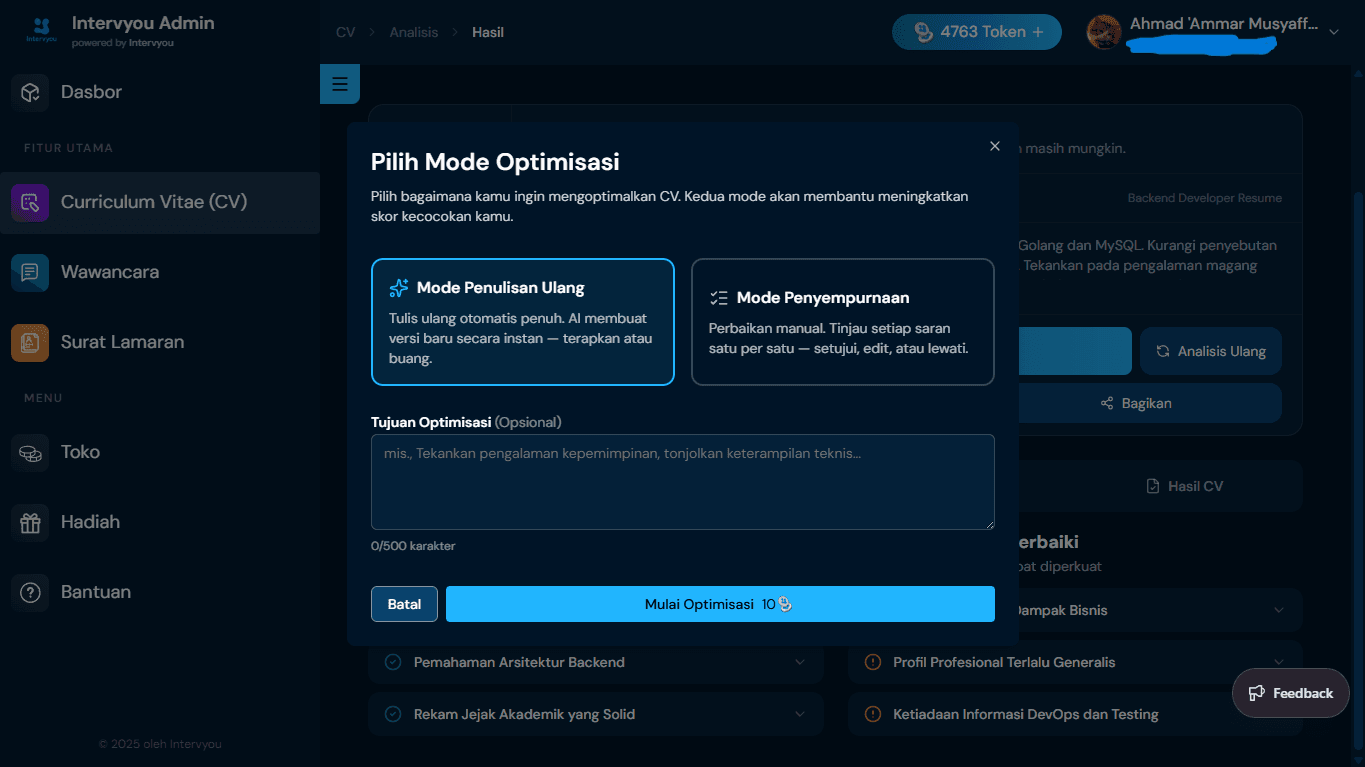
1. Pilih Mode Optimasi
Tombol 'Optimasi CV' tersedia di halaman hasil analisis. Klik tombol tersebut, lalu pilih mode: 'Penulisan Ulang (Rewrite)' untuk menyusun ulang seluruh CV, atau 'Penyempurnaan (Refinement)' untuk memoles bagian spesifik.
2. Tinjau Hasil Penulisan Ulang AI
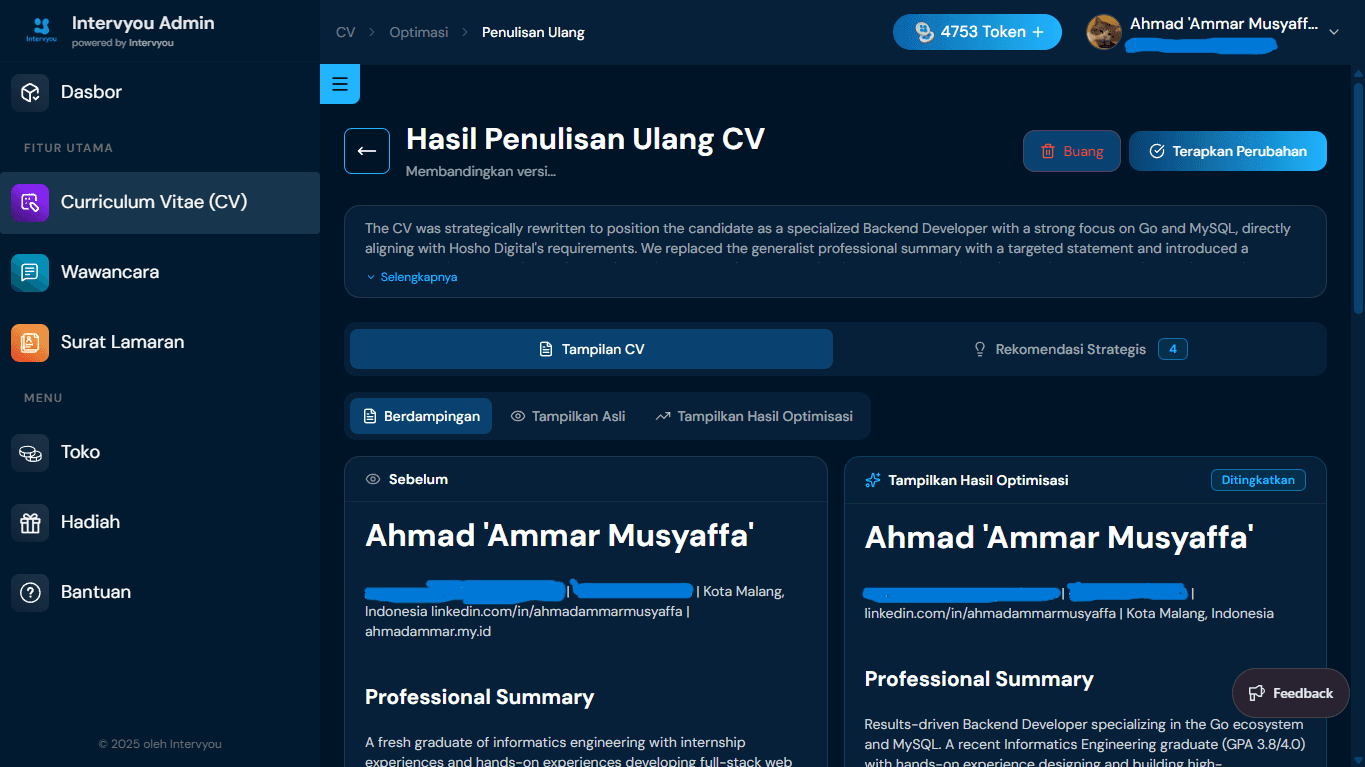
Halaman hasil menampilkan draf CV baru yang disesuaikan dengan kata kunci deskripsi pekerjaan. Baca ringkasan perubahan pada tiap bagian untuk memahami apa yang direvisi.
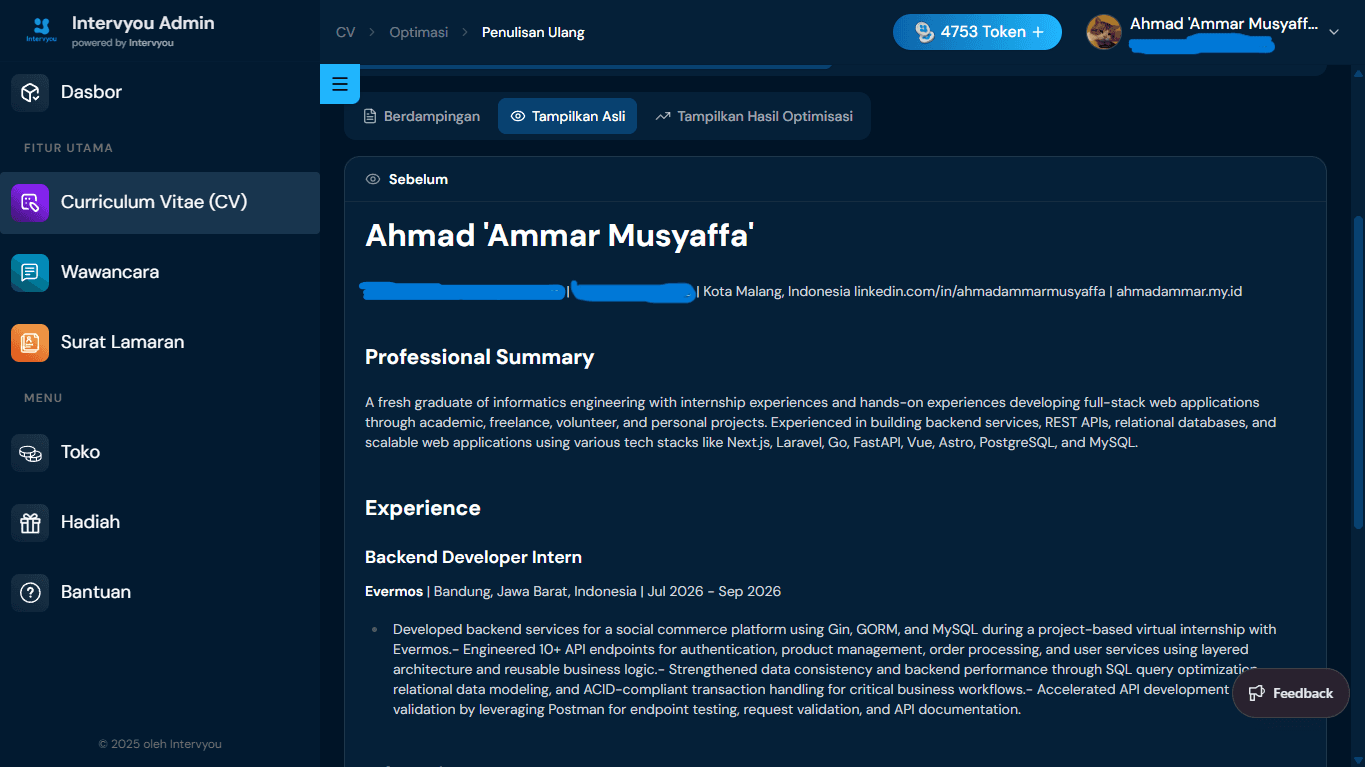
3. Periksa CV Sebelum Dioptimasi
Panel perbandingan menampilkan versi CV asli Anda di sebelah kiri. Gunakan tampilan ini sebagai referensi dasar sebelum mengevaluasi hasil optimasi AI.
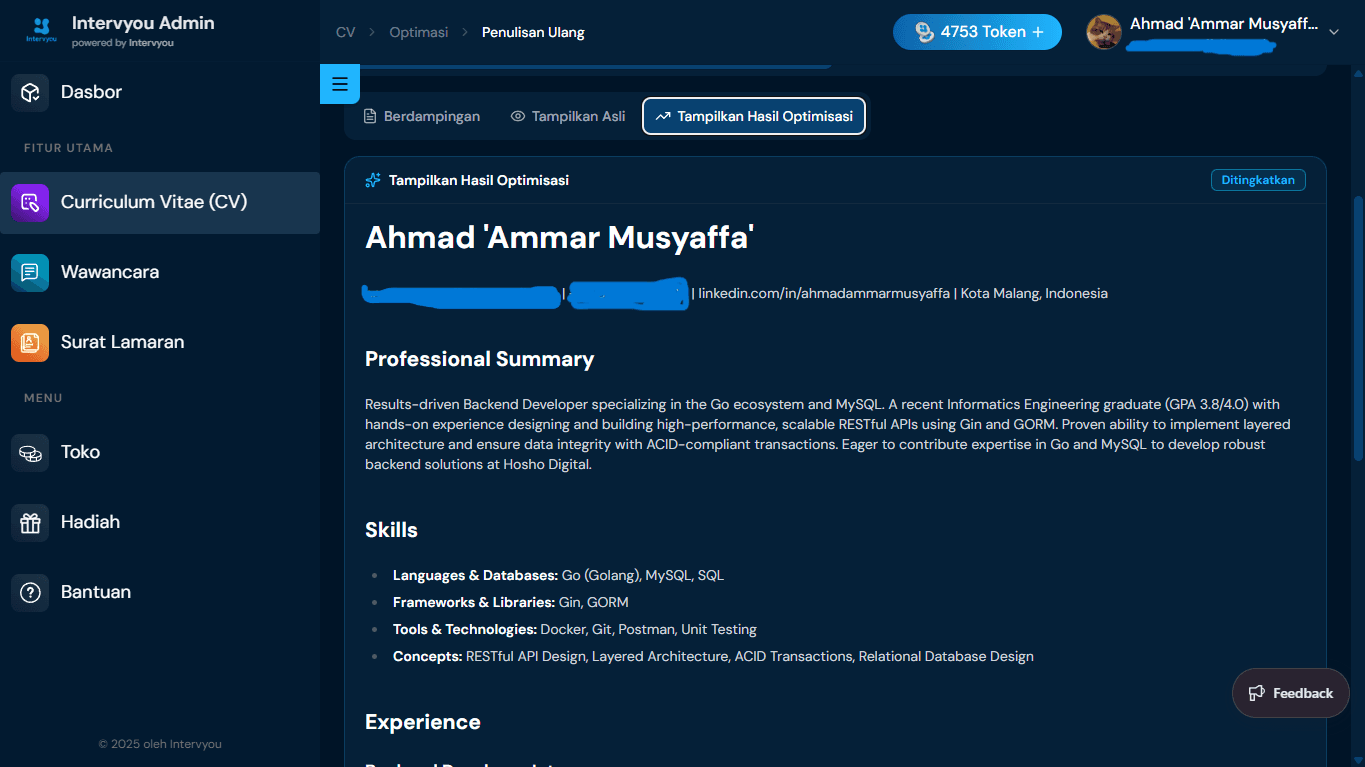
4. Periksa CV Sesudah Dioptimasi
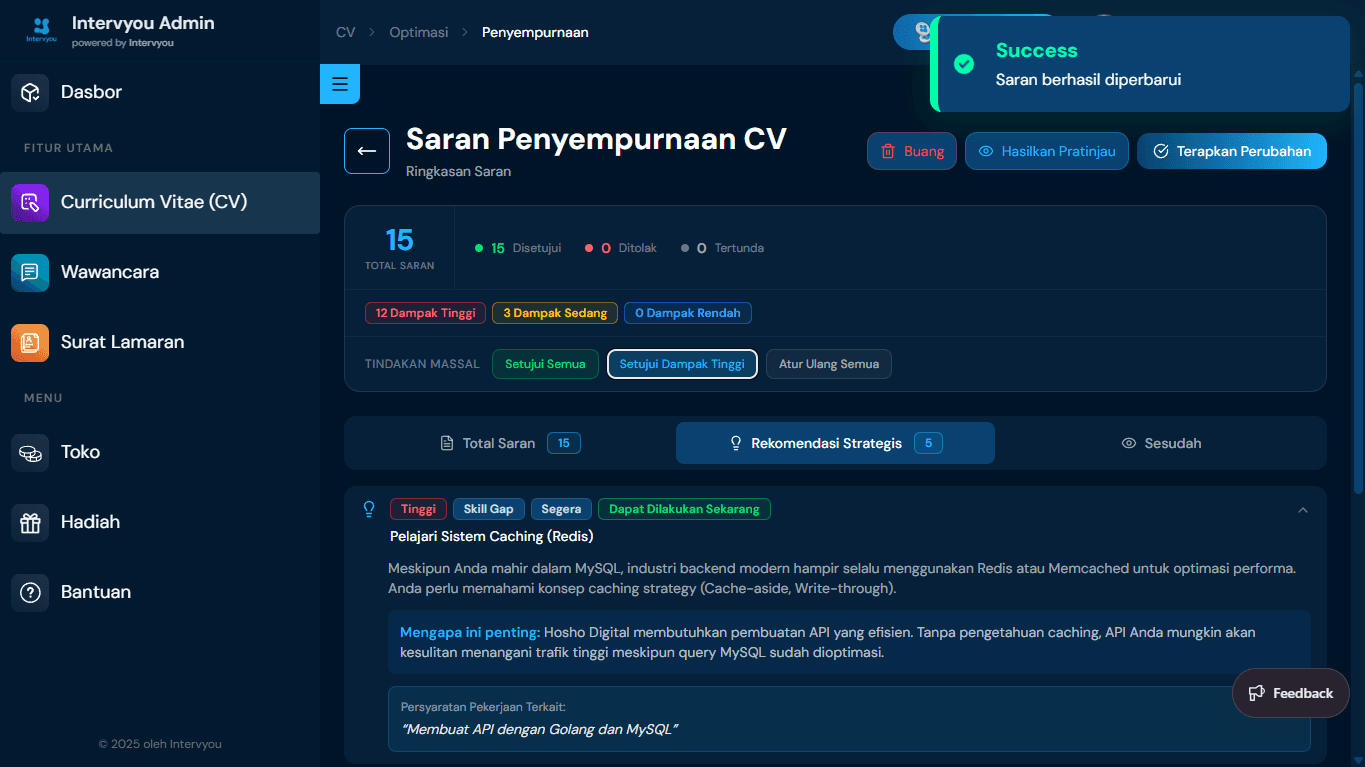
Versi CV terbaru hasil optimasi AI ditampilkan di sebelah kanan. Bandingkan keduanya untuk memastikan susunan kalimat lebih profesional dan pencapaian terukur sudah tercantum.
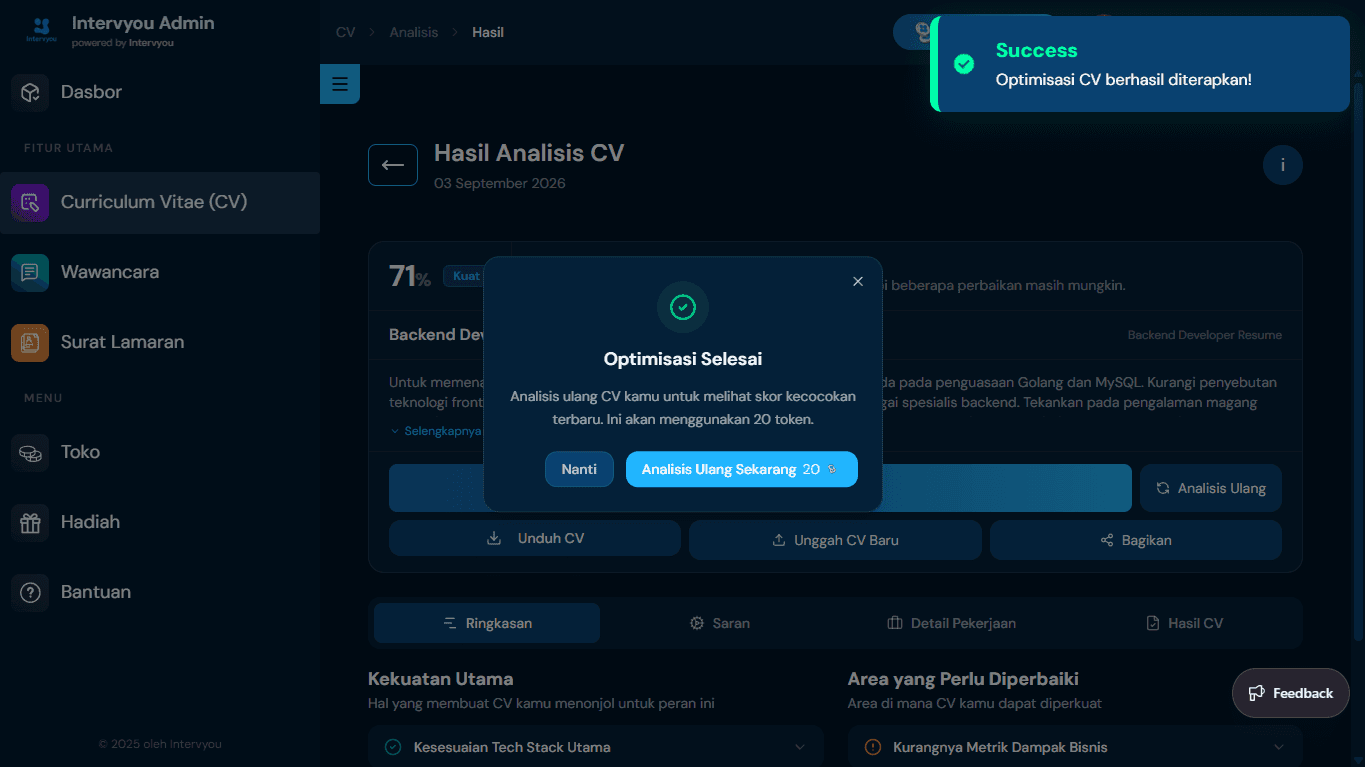
5. Analisis Ulang untuk Peningkatan Skor
Tombol analisis ulang tersedia setelah optimasi selesai. Klik untuk mengukur lonjakan Match Score dan memastikan kelemahan dari analisis awal sudah berhasil diperbaiki.
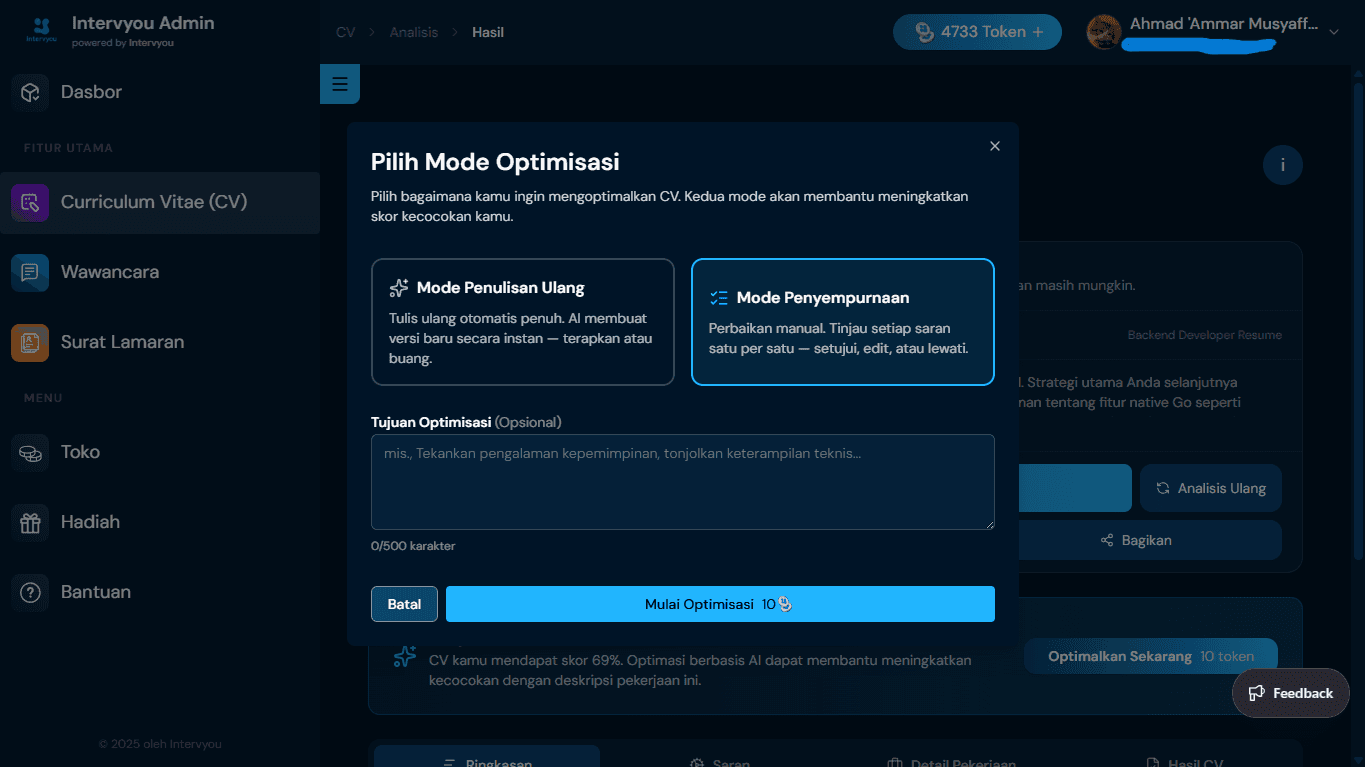
6. Alternatif Mode: Penyempurnaan (Refinement) Per Bagian
Mode Refinement tersedia sebagai alternatif jika Anda hanya ingin menargetkan bagian tertentu seperti ringkasan atau pengalaman kerja. Pilih opsi ini untuk kontrol spesifik tanpa merombak seluruh CV.
7. Pilih Bagian yang Ingin Disempurnakan
Daftar bagian CV tersedia untuk dipilih, seperti ringkasan profesional, pengalaman kerja, atau keahlian teknis. Pilih bagian yang dituju, lalu tambahkan arahan perbaikan agar AI menyesuaikan hasilnya.
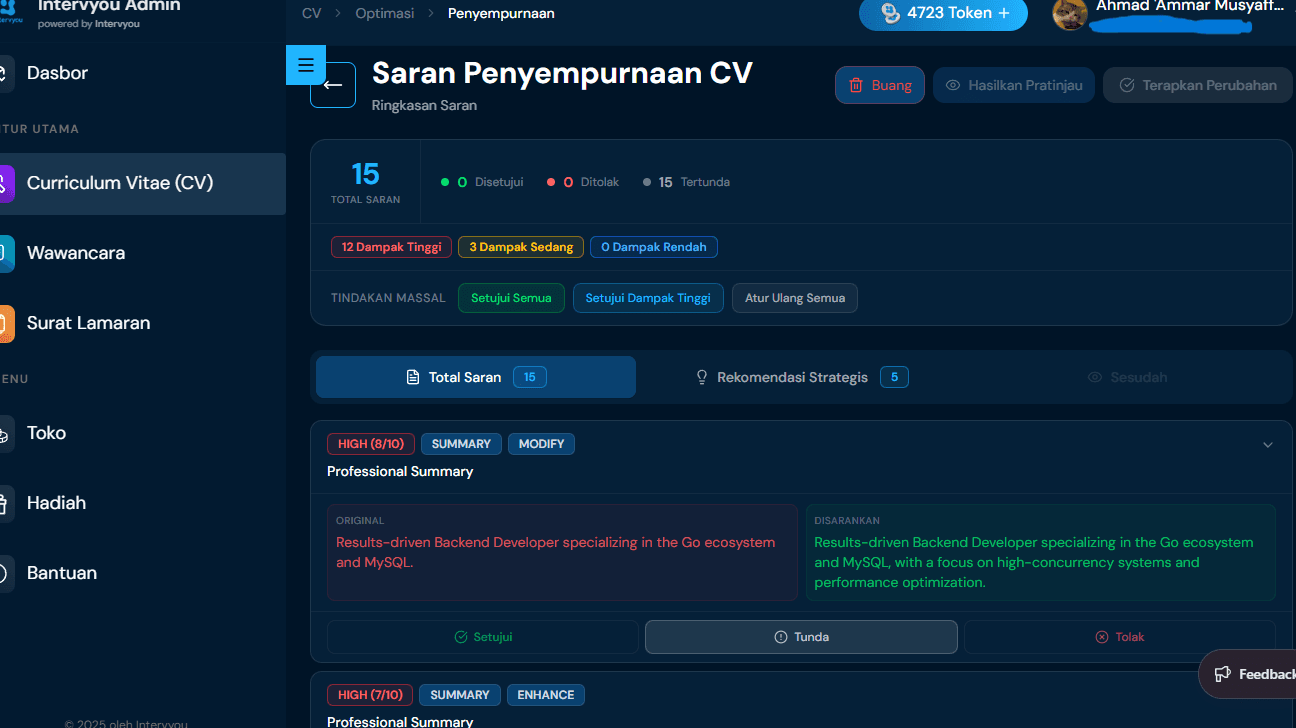
8. Tinjau Hasil Penyempurnaan Bagian
Hasil revisi bagian yang diproses AI ditampilkan untuk ditinjau. Pastikan informasi yang disajikan akurat dan selaras dengan profil karir Anda sebelum menerima perubahan.
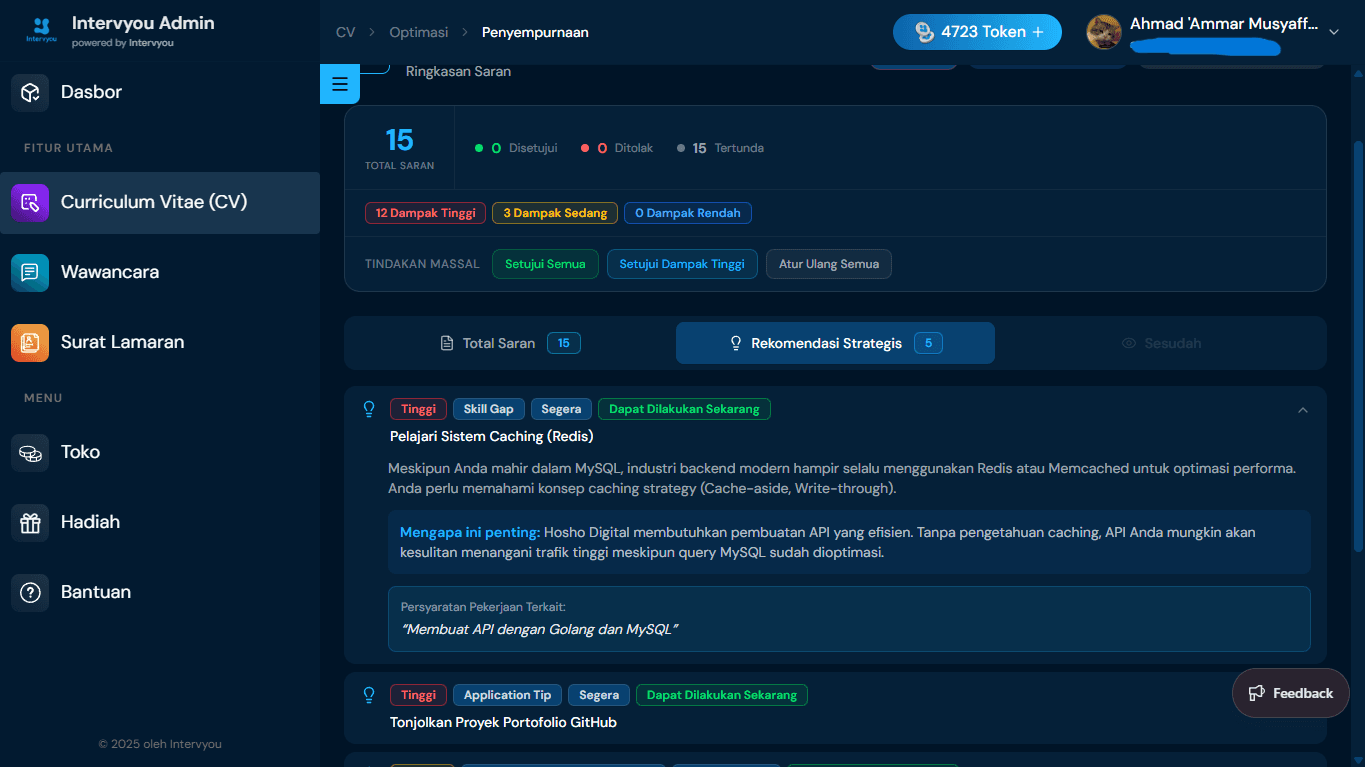
9. Setujui & Simpan Perubahan Akhir
Tombol 'Terima' tersedia di bagian bawah untuk menerapkan perubahan secara permanen ke CV Anda. Klik tombol tersebut untuk menyimpan hasil akhir dan menggunakan dokumen ini dalam lamaran.